
・でもSBI証券の口座開設難しそうだな...
・初心者の僕でもできるか不安...
「SBI証券の口座開設が難しそうだから、後回し」は今日で終わりにしましょう。
結論から言うと、マイナンバーカード さえあれば、スマホ1台で手続きは完了します。
郵送でのやり取りも、印鑑も一切不要。最短翌日には新NISAでの積立設定も可能です。
忙しいあなたのために、「どこをタップすべきか」「どの項目を選ぶのが正解か」を迷わない最短ルートでまとめました。

この記事でわかること
・SBI証券の口座開設方法【実際の画像30枚付き】
・口座開設で失敗しないための方法
\最短5分でサクッと手続き(無料)/
Contents
事前に準備するもの
口座開設に進む前に、事前に準備いただきたいモノをまとめました。
事前に準備いただきたいモノ
・スマートフォン
・マイナンバーカード (本人確認のため)
たったこの2点のみで、揃っていれば最短翌日営業日から取引できちゃいます。
もしマイナンバーカード を作成されていない方は、通知カード+運転免許証があればスマホ一つで申し込み完了するのでご安心を。
【最短ルート】口座開設の4ステップ
口座開設の大まかな流れ
STEP①:メールアドレス登録と認証
STEP②:お客様情報の入力と設定
STEP③:規約確認と口座開設方法の選択
STEP④:本人確認書類の提出(ネットで可)
たったの5つのステップを踏んでもらうだけで、口座開設が完了しちゃいます。
STEP①:メールアドレス登録と認証
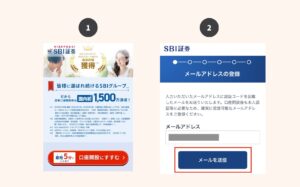
①「SBI証券の公式サイト」から”口座開設にすすむ”を押す
②受信可能で普段使用しているメールアドレスを入力して、”メールを送信”を押す
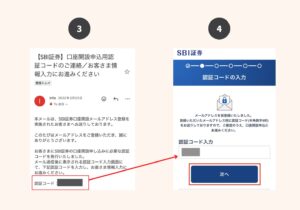
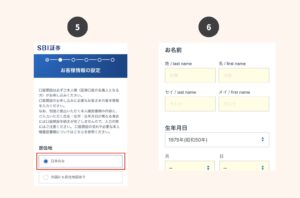
③先ほど入力したメールアドレス宛に、上図のメールが届きます。その中の”認証コード”をコピーする
④その認証コードを入力して「次へ」を押す

・迷惑メールなど他のボックスに届いている
・入力したメールアドレスを間違えている
可能性があるよ!迷惑メールにもなかったらもう一度①から試してみよう!
STEP②:お客様情報の入力と設定
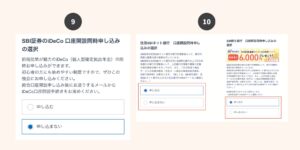
⑤個人情報を入力していきましょう。基本的には、運転免許証やマイナンバーカード に記載されている情報と一致させてください
もし一致しないと、この後の「本人確認」でエラーとなり口座開設をすることができないのでご注意を!

⑦特定口座は、基本的に一番上の「開設する🔰(源泉徴収あり。原則確定申告が不要)」を選びましょう。
念のため、下記にそれぞれの違いについて載せておきますね。
特定口座の開設
・開設する(源泉徴収あり。原則確定申告が不要)
どのくらい税金がかかるかの計算も、その納税も証券会社が代わりに全て行ってくれる。
・開設する(源泉徴収なし。確定申告が必要)
税金の計算は証券会社が行ってくれ、計算書は作ってくれる。その書類を添付して、確定申告と納税自体は、自分で行う。
・開設しない(確定申告が必要。ご自身で損益計算をする)
税金の計算も、確定申告、納税まで、全て自分で行う。
通常「自分でどのくらい投資で利益が出たのか計算し、確定申告をして、納付書をもらい納税する」というめんどくさい作業が必要です。ですが、「源泉徴収あり。原則確定申告不要」を選べば、その手間は不要。証券会社が代わりに全てやってくれます
⑧NISAの選択は、もし「NISA口座をSBI証券で一緒に開設したい」ということであれば、ここで「NISAを申し込む」を選ぶと、手続きが簡単です。
しかし、NISA口座は一人一口座しか持てないため、「やったほうがいいかよくわからない」と迷う方は、後からでも開設は可能なため、ここでは「今は非課税投資枠を申し込まない」を選択しておきましょう。
また、同様に、他の証券会社でNISA口座をすでに開設している場合で、「乗り換えたほうがいいか」と迷うのであれば、後からでも申請可能なので、ここでは一旦「今は非課税投資枠を申し込まない」を選択して、先に進めていくと良いです。
⑨⑩は、口座開設に直接関係する部分ではないので、よくわからない場合は「申し込まない」でOKです。
iDeCoも一緒に始めたい場合は、「申し込む」を選ぶと後々楽ですが、口座開設後にいつでも申し込むことができるので、保留にしても良いかと
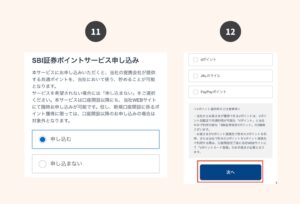
⑪基本的には「申し込む」をおすすします。
SBI証券では投資の際にポイントを貯めたり使ったりできる、ポイントサービスというものがあり、申し込みを希望するかをここで選べます。
⑫申し込む場合、自分が貯めたいポイントを選ぶことができます。普段よく使っているポイントでOK!後から変更も可能です
STEP③:規約確認と口座開設方法の選択
お客様情報の入力が完了したら、次は規約を確認していきます。
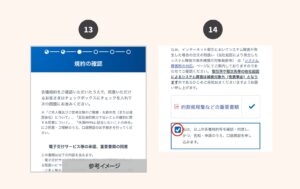
⑬画面を下にスクロースしていくと、規約が記載されたPDFがあるので、赤枠で囲ったチェック部分をタップし、規約を確認します。
⑭規約を読み、先ほどの画面に戻ると、規約PDFを読んだ状態になっているかと思うので、下の青枠のチェックボックスにチェックを入れます。全ての規約事項を確認できれば、「同意する」を押して、口座開設方法の選択に進みます。
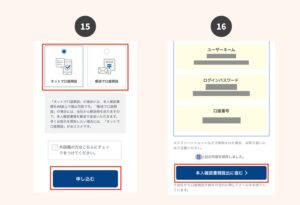
⑮WEB上で手続きを進めたい場合は「ネットで口座開設」、郵送で手続きしたい場合は「郵送で口座開設」を選択します。
「ネットで口座開設」の方を選ぶと、この後の本人確認書類の提出手続きがスムーズにできるのでおすすめ。
⑯ここまで進めると申し込み完了となり、ユーザーネーム、パスワード、が画面に表示されます。
STEP④:本人確認書類の提出
続いて本人確認に進みます。冒頭で伝えた通り、本人確認書類を改めて手元に用意しましょう。
「ネットで口座開設」と「郵送で口座開設」のどちらかを選択したかによって手続きの流れが少し変わります。
まず「郵送で口座開設」を選択した場合は、SBI証券から後日書類が送付されてくるので、受け取り後、本人確認書類を添付して返送等、手続きを進めていくことになります。なので、現時点では一旦、SBI証券からの書類を待ちましょう。
一方、「ネットで口座開設」を選択した人は、ここから用意した本人確認書類をWEB上で提出との手続きに入ります。
以降、説明していきますね!
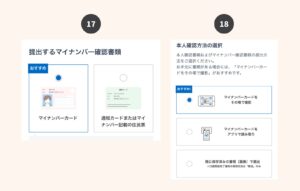
⑰マイナンバーカード が手元にある方は選択
⑱「マイナンバーカード をその場で撮影」がおすすめ。1番スムーズに手続きが完了しますよ
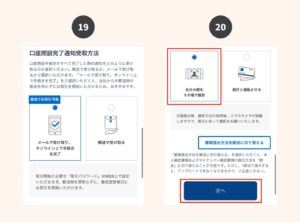
⑲口座開設完了通知の受取方法は、メールか郵送か好きな方を選べます。「メールで受け取る」にすると、最短で申し込み手続き完了の翌日に審査完了し、取引可能とすることもできるので、おすすめ。
⑳本人確認方法は「自分の顔をその場で撮影」と「銀行と連携させる」の2つがありますが、マイナンバーカードを撮影する流れで、本人確認も撮影で完了できるので、「自分の顔をその場で撮影」がおすすめ。
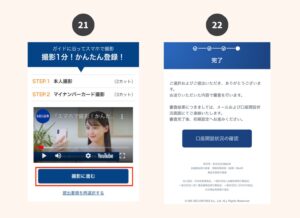
㉑マイナンバーや自分の顔をカメラで撮影していきます。「撮影に進む」を押して、指示に従って進めてみてください
㉒撮影が終われば、申し込み手続きが全て完了。証券会社側での審査に入るので、審査結果を待ちましょう!
完了通知の受け取り
STEP⑲で口座開設完了通知を選んだと思うけど...
■メールで受け取るを選んだ方:最短翌営業日で登録したメアド宛に完了通知が届きます
■郵送を受け取るを選んだ方:登録された住所宛に届きます(1週間〜2週間ほどかかる)
\最短5分でサクッと手続き(無料)/
口座開設後の初期設定方法
口座開設が完了したら、あとは取引パスワードや初期設定をすませば、取引開始が可能となります。あと少しの設定なので、進めていきましょう。
①ユーザーネームとログインパスワードでログイン
まずはじめに、STEP16でスクショなどで保存したユーザーネームとログインパスワードを使って、ログインを実行し、口座開設状況の確認をします。
ログイン、口座開設状況確認はこちらから
https://m.sbisec.co.jp/flliw011
②取引パスワードの設定
取引パスワードとは、SBI証券にログインする時のパスワードとは違い、実際に投資信託や株式の売買を行う際に使うパスワードとなります。
前項のURLからログインを行うと、取引パスワード設定の項目があるので、タップします。

すると、改めて確認のための個人情報の入力やメールアドレスの入力が必要となりますので、画面の指示に従い、各項目を入力し、取引パスワードを設定していきましょう。
③初期設定
取引パスワードの設定が完了したら、あとは初期設定をすれば、取引を開始することができます。
初期設定で登録する情報は以下の内容です。
登録する情報
・メールアドレス
・国籍、職業
・世帯主情報
・インサイダー登録
・振込先金融機関口座
・手数料プラン、配当金受領方法
・資産状況、投資経験
・iDeCo、信用、FX、CFD、先物、金など口座の申し込み
基本的には、指示に従って進めてみてください。重要なポイントのみ絞って、説明しますね。
重要なポイント
・手数料プラン:「スタンダート」と「アクティブ」どちらでもOK!
・配当金受領方法:「株式数比例配分方式」を選ぼう。配当金があった場合は証券口座に入金され、再投資の資金とすることができるよ
・iDeCoやFXの同時開設:一旦、申し込まなくてOK!後からでも申し込めるよ
まとめ
いかがでしたか。「証券口座の開設って難しそう...」とイメージがありますよね。でも実は簡単でサクッとできちゃいます。
まずは今日一歩進んだ自分を褒めてあげてください!本当にお疲れ様でした〜〜!
\最短5分でサクッと手続き(無料)/